
この記事では様々デジタル造形(特にスカルプト系)で、パーツや名前を保持したまま行き来するフローを解説します!

この記事がお役にたてそうな方
- 3DCGソフト・アプリ間(特にNomadSculpt, Blender, ZBrush間)でパーツを分割したまま作業を続行したい方。
- 「obj」形式なら最低限移せるのは知っているけど、全部くっついちゃったり、 何か良い方法はないの!?と思ってる方。
- 外でiPadでNomad Sculptして、家のパソコンでZBrushでゴリゴリスカルプトしたい!!な方。
目次
【2025/07追記】Nomad PC版の登場と、Blender iPad版の登場について


BlenderがiPadに来るんだって!
あのBlenderが、ついにiPad版を開発中とのこと!
「まじか……!」という衝撃とともに、
ZBrushのiPad版(ZBrush for iPad)が出た時も「よくあれだけの機能をiPadで動かしたなぁ……」と感動していたのですが、
ここに来てさらにBlenderまで来るとなると、もはやiPadが“デジタルねんどの新拠点”になる未来が見えてきた感じがして、
個人的にはめちゃくちゃ興奮しています。
これ、何がすごいかというと──
Nomadでデジタルねんどをこねて、Blenderにもっていって動かす ・ ハードサーフェスを整える、という流れがiPad上で完結できる可能性が出てきたんです。
NomadもBlenderも、ファイルの入出力がとても柔軟なので、
iPad上で造形アプリ同士の連携がかなりスムーズにできる未来が想像できます。
もちろん、今までも
- 「Nomadで作って、PC版Blenderでアニメーション」
- 「Nomadで作って、PC版ZBrushに持っていって仕上げ」
というのは可能でしたが、iPadだけでも完結できるとなれば、さらに多くの人がこの世界に触れやすくなるんじゃないかなと思ってます。
ただし、気になるのは動作要件(スペック)ですね。
Nomadは「Apple Pencilが使えるiPad」であれば割と軽快に動くんですが、Blenderはわりとマシンパワーを要求する印象もあります。
おそらくM1以降(Apple Silicon)搭載のモデルじゃないと厳しいかもしれません。
ZBrush for iPadでも、ある程度デバイスの足切りがあったので、Blender iPad版もそのへんは要チェックかも。
ただ、
- Nomad Sculpt(デジタルねんどのベース基地)
- ZBrush for iPad(本格スカルプト)
- Blender iPad版(総合3DCG)
というように、iPad上の選択肢がどんどん広がってきてるのが本当に嬉しいです。
BlenderがiPadにくることで、iPad単体での行き来が可能になったという話もありますが、
NomadもPC版が出るのでPC版Blenderとの連携がしやすくなっているとも言えます。
どちらにしてもありがたい!
どれか一つに縛られず、
「自分にとってちょうどいい組み合わせを見つけて、作りたいものを作る」
そんな未来が、すぐそこまで来てる気がしています。
これからデジタル粘土を始める人も、もうすでにこねまくってる人も、
この流れ、ぜひ楽しんでいきましょう〜!
【2025/03追記】最新の状況に合わせて図を更新しました。
主な更新ポイント
・NomadSculptが実験機能ではあるものの、FBX形式に対応したため、PC版ZBrushにインポート/エクスポートができるようになりました!
何が嬉しいかというと、ZBrushでゴリゴリ作業していたものをパーツ・名称を分割したままNomadに移すことができるようになった点。
以前まではglTFでエクスポート、Blenderを経由してZBrushに移す必要があり、結構手間でした。
ZBrushユーザーは買い切り購入版を使われている方も少なくないので(私も!)、iPadとPC 間で気軽にやり取りできる環境はとてもありがたいのです。
ただし、FBXを使うとポリグループ(フェイスグループ)の情報が消失します。設定次第で対応可能かもしれませんが…
またたまに形が歪むことがあったりもするので、皆様必ずお手元で実験の上、移行してくださいね!
あとは2024 年はiPadのデジタルねんどアプリ(3DCG)が怒涛のリリースラッシュだった年でしたので、そこもアップデートしました。
基本的にどのソフトもOBJのインポートには対応しているので(Uniformは未確認、多分できるはず…)、あとは何の形式でエクスポートできるかがネックでした。
Valence3Dと、Unifromに関してはOBJに加えて、glTF/glbに対応しているので、パーツと名称を保ったままNomadにエクスポートすることができます。
ポリゴンモデリングをしたいときに重宝できそうです!
なお、ZBrush for iPadも、今年の春くらいに待望のZModelerが実装されるそうです。
OBJで書き出した際にポリグループ(Nomadのフェイスグループ)が保持されるのなら、ローポリモデリングの強力なツールになりそうです!
(以上、追記終わりです。ここから下は2023.5くらいの情報になります。そこまでズレたことは書いてないと思いますが、念のためご注意ください!)
これまでの問題…「obj形式だとパーツが全て統合されてしまう!」
私がデジタル造形を初めて1年ちょっとほどの期間が経過しました。
この間、さまざまなソフト・アプリを触る中でそれぞれに得意領域があることがわかってきました。
また使用するデバイス…iPad、ノートPC(Win、MacBook)、デスクトップPC… も、どのフェーズで、何をするとはかどるかが、わかってきました!
例えば、アイデアスケッチは手描きでゴリゴリ描きまくり、
次に外出先でNomadSculpt(iPad)でゴリゴリ形を作っていき、
最終的に家でZBrushで細部を詰めていく…みたいなフローです。
出先で作業できることで、単純に接触機会が増えて「ちょくちょく作る」→「経験値貯まる」という
良いサイクルを見つけられたのはよかったと思う!
ただ、3DCGソフト&アプリ間の連携については、上手い方法をかなり手探りで研究していました…
大きな理由の1つには、高い互換性をもつファイル形式が定まっていない & 各ソフト・アプリが対応していない点があります。
2D界だと、Photoshop形式(PSD)がどのアプリでも使えて、再現率も高いので、
ああいうのがあればと思ったのですが…ないのです。
Obj形式は大抵の3Dソフトはサポートしているけども。
幸い、3DCG業界でも最低限、どのソフトでも対応しているのがobj形式というものです。
ただ、この形式もソフト・アプリによってはインポート or エクスポート時に
- バラバラなパーツ(名前つき)だったのに、強制的に1つにまとまってしまう。
- インポートは対応しているが、エクスポートはできない。
など、データの連携ができても、勝手にくっついたパーツをバラしたり、逆にバラバラになってパーツ名が消失したものを1つ1つ組み直したり……といった結構辛い作業がありました。
流石に毎回これはキツいし、良い方法があるだろうと思って色々探った結果、
たどり着いたのが以下のフローです!
鍵は「間にBlenderを挟むこと」
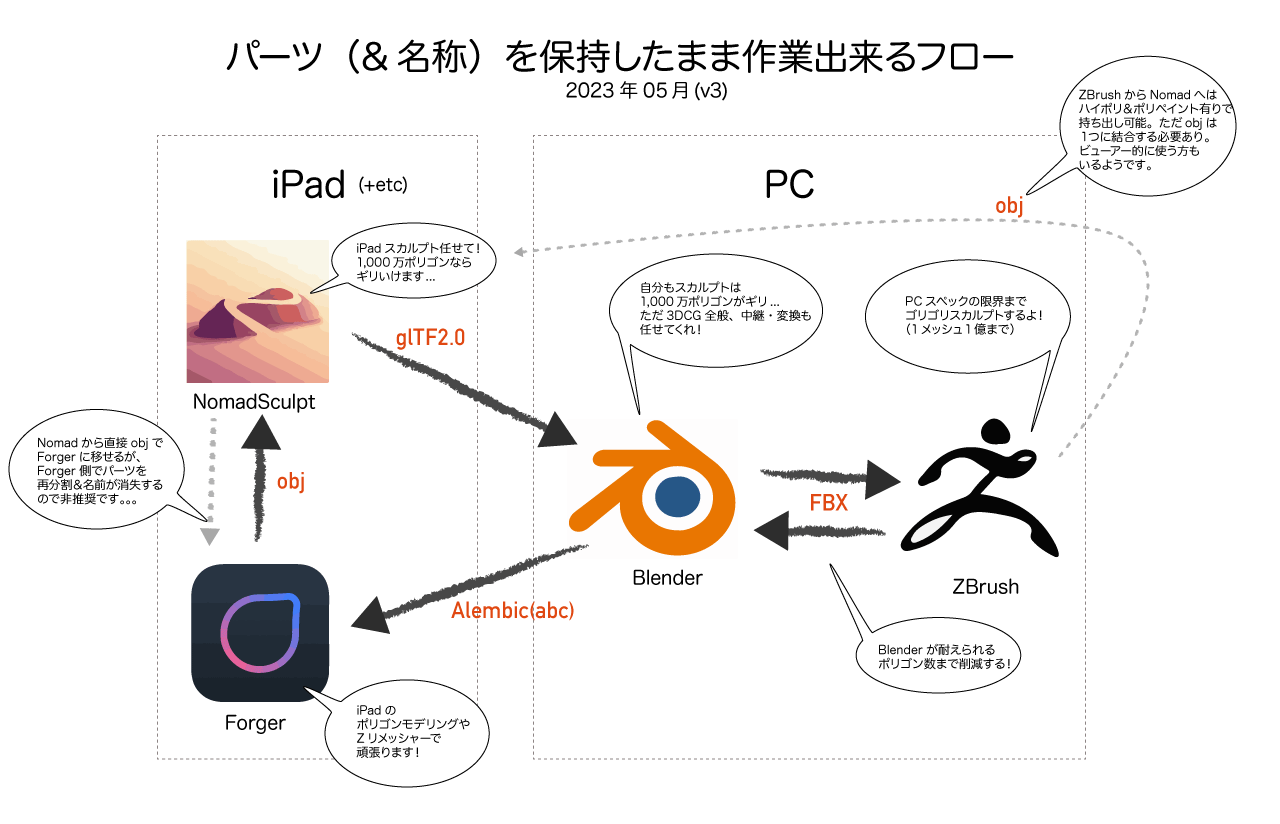
この画像は黒い矢印がデータのエクスポート〜インポートを示しています。
赤字はファイル形式です。
そして重要なのは間にいるBlenderで、この子が間に入ってくれることで大体上手いことをファイルを変換することができます!
3DCG業界のことは詳しくないのですが……戦略上、自社製品で囲い込みをしたいということなのかなと。
Blenderはその辺り、フラットな立ち位置なためか、プラグイン無しでも多くのファイル形式に対応している。すごい!
夢が広がる!?ワークフロー。
例えば「基本的にiPadで作業したい」人ならば以下フローで「ゴリゴリ」作れます!
- あNomadSculptでゴリゴリ作って、gllTF2.0でBlenderにエクスポート!(ここだけパソコン作業が必要)
- いいBlenderでAlembicファイルで変換・エクスポートしてiPadに戻してForgerに読み込ませる。
- ううAlembicファイルなら、Forgerはパーツと名称を保持できるので、ポリゴンモデリングやZリメッシャーをかけて作業続行
- Forgerからobj形式で書き出してNomadへ!(この場合はパーツ・名称は保持される!)
また、「ざっくりNomadSculptで作って、仕上げはZBrushな方」も以下フローでいけます!
※Blender〜ZBrushに関しては「GoZ、GoBプラグイン」を使う方法もありますが、個人的にはこの方法が安定的に連携できる感覚があります。
- まじずはNomadSculptでゴリゴリ作り、glTF2.0でblenderへ。
- 武Blenderで受け取り、FBXでエクスポート。
- ZBrushの標準プラグイン「FBXマスター」でインポート。(パーツ&名称を保ったまま作業続行可!)
実際の画面イメージ
以下はNomadSculpt〜Blender〜ZBrushに引き渡した場合の例です
まずはNomadSculptでゴリゴリ作る。
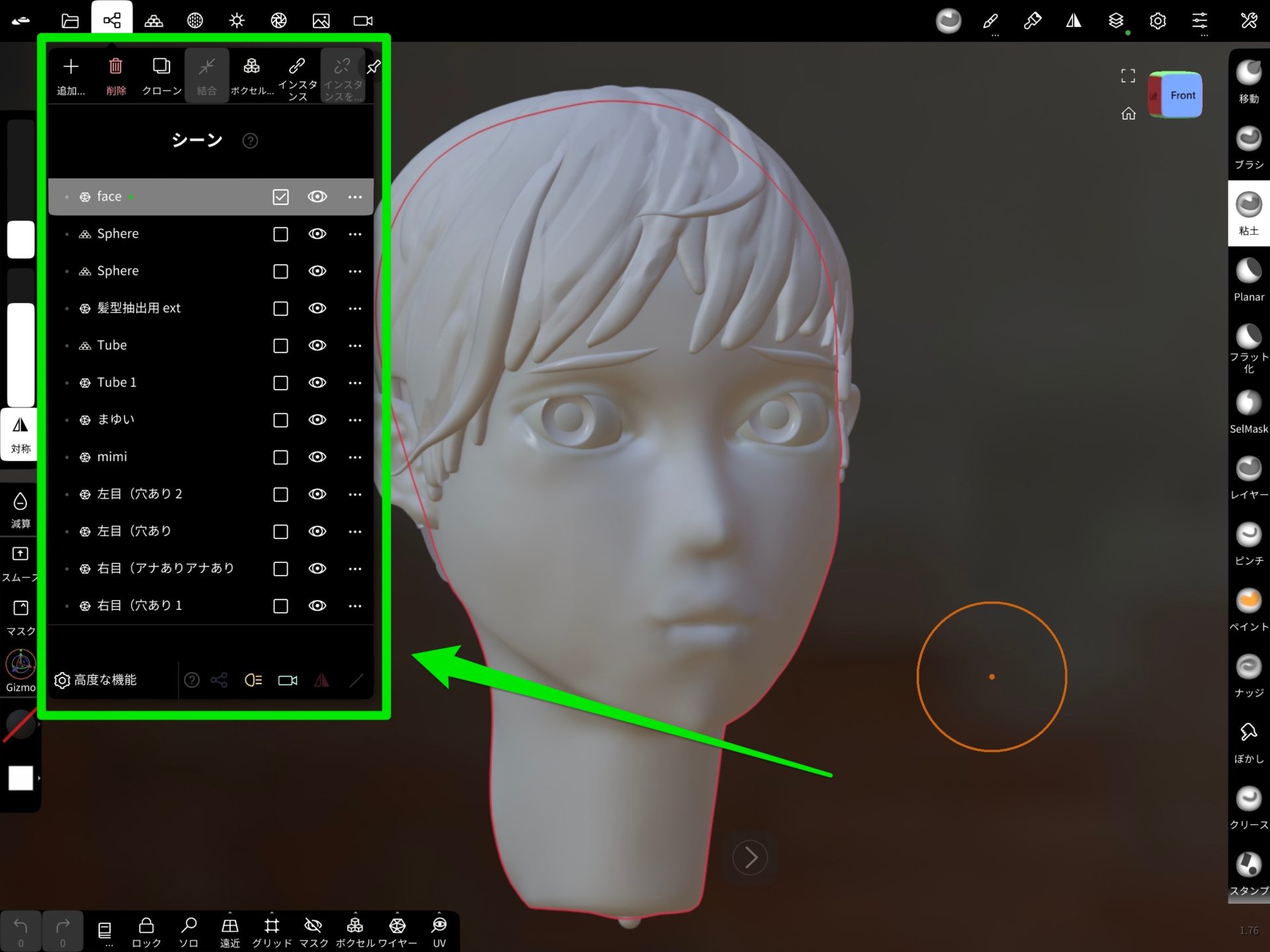
パーツ名がかなーりざっくりですが、この時点で結構な数のパーツに分割&名前をつけています。
ここからglTF2.0で書き出して、Blenderに読み込ませます。
Blenderへインポート
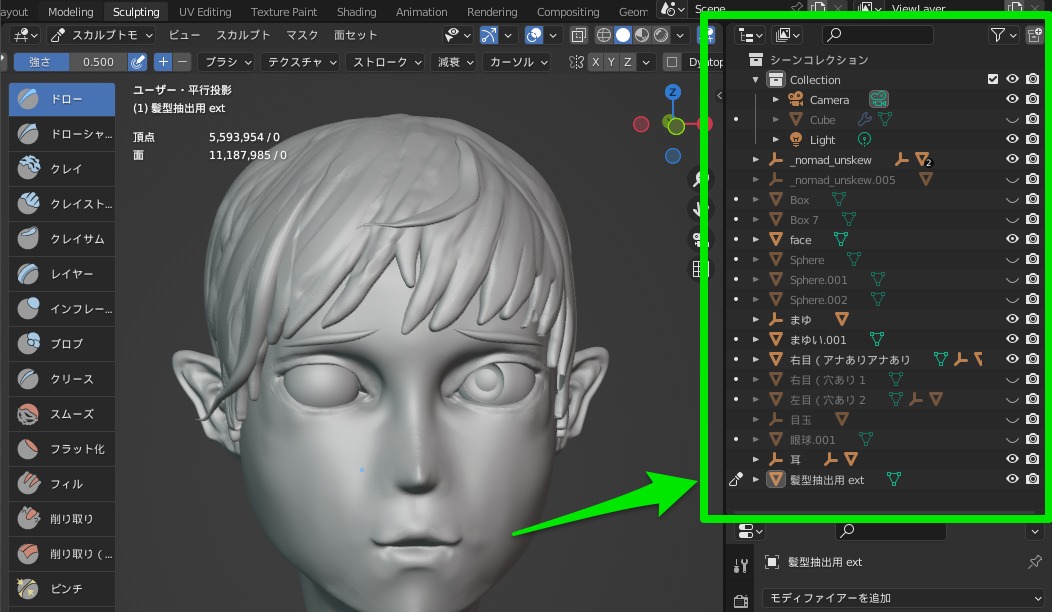
Blenderに読み込ませていますが、パーツや名称は保持されています。
※Nomadと表記が違うのは差分ファイルを読み込ませているからで、実際には同じ名称が書かれています。
Blender上でポリゴンモデリングが必要な場合は、ZBrsuhに持ち込む前に作っておくと良いですね。
(Nomad側や、Blenderでポリゴン数を削っておけば、ボーン入れたりして動かせるのでポーズ検討にも使えそうですね。)
この後、FBXでエクスポートします。
ZBrush〜最終仕上げへ〜
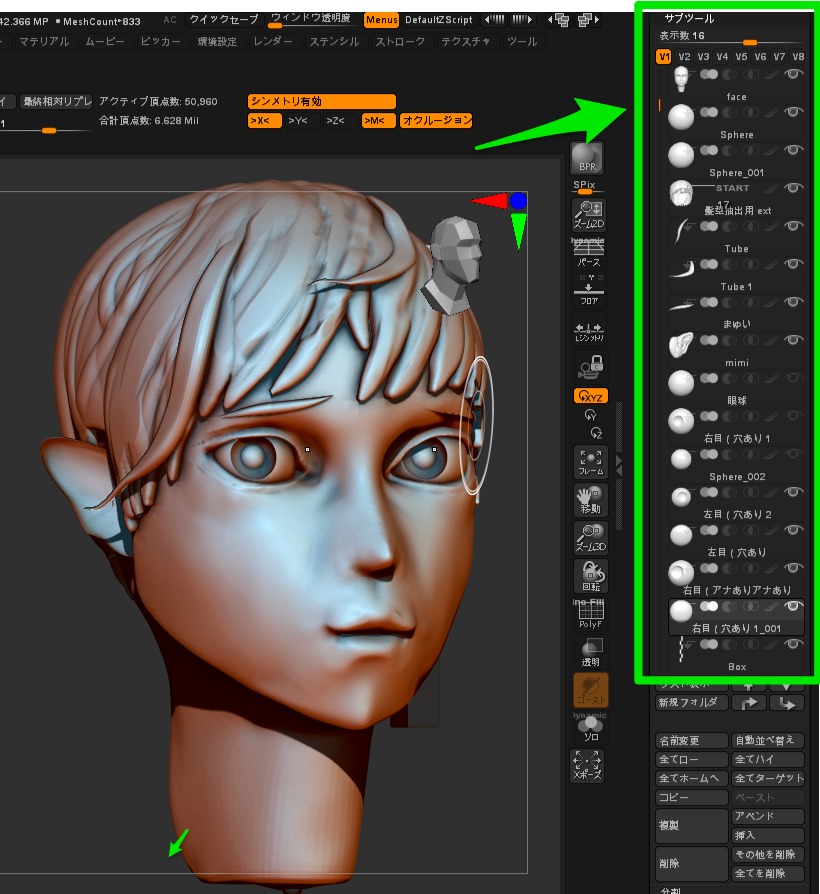
ZBrushの「FBXマスター」を使って、データを読み込みます。
この段階でもパーツがきちんと分割され、名前が保持されています。
ZBrushはマシンスペックの限界までゴリゴリ作れるので、Blenderに戻すつもりがないならばゴリゴリ作り、
「ちょっと戻したい」となったらZリメッシャーでBlenderが耐えられるレベルまでポリゴンを削減すればOK!となります。
まとめ
元々Blenderはレンダリングするときに重宝していましたが、
スカルプトモードも慣れれば結構使えますし、いろんなことができるので(プラグイン含む)
間に挟むとできることの幅が広がるなぁと思った次第です。
NomadSculpt、Blender、ZBrushと綺麗に繋がった感じだねぇ。
3Dプリンターを使ったフィギュア作りにしろ、レンダリングにしろパソコンを使うことになるので、
Blenderは覚えておいて損はないですね。
お知らせ
今回もお疲れ様でした!お茶にしましょう〜
いきなり頑張っちゃうと疲れちゃうので、
ときどき休憩を入れながら、ちょっとづつ体得していきましょう〜!


※特に紅茶☕️でなくても全然OKです!.上のAmazonリンクをポチってもらったあと、なんでも良いので購入いただくと、でじちんを支援することができます!
いただいた支援は全額、次の学び、技術検証と記事化に使われます.いつもご支援ありがとうございます!
⭐️また“デジチン工房!” BOOTH店 で、初心者向けチュートリアル本や、素体などを販売しています。よかったら見てみてくださいー!
それでは!